"Cada cor e cada marquinha na sua agenda: como ler os blocos da Agenda do Kallos"
Faixa, preenchimento, bolinha, listrado, cifrão, check. Veja o que cada cor e cada marca do bloco da agenda quer dizer e como escolher as cores da sua equipe e dos seus serviços.
Você abre a agenda e vê blocos de várias cores, uns listrados, uns com um cifrão, um com um check. Dá pra entender de relance, quando você sabe o que cada coisa quer dizer. Este post é a tabela de tradução: o que cada cor e cada marquinha do bloco significa, na ordem em que aparecem na legenda do próprio app.
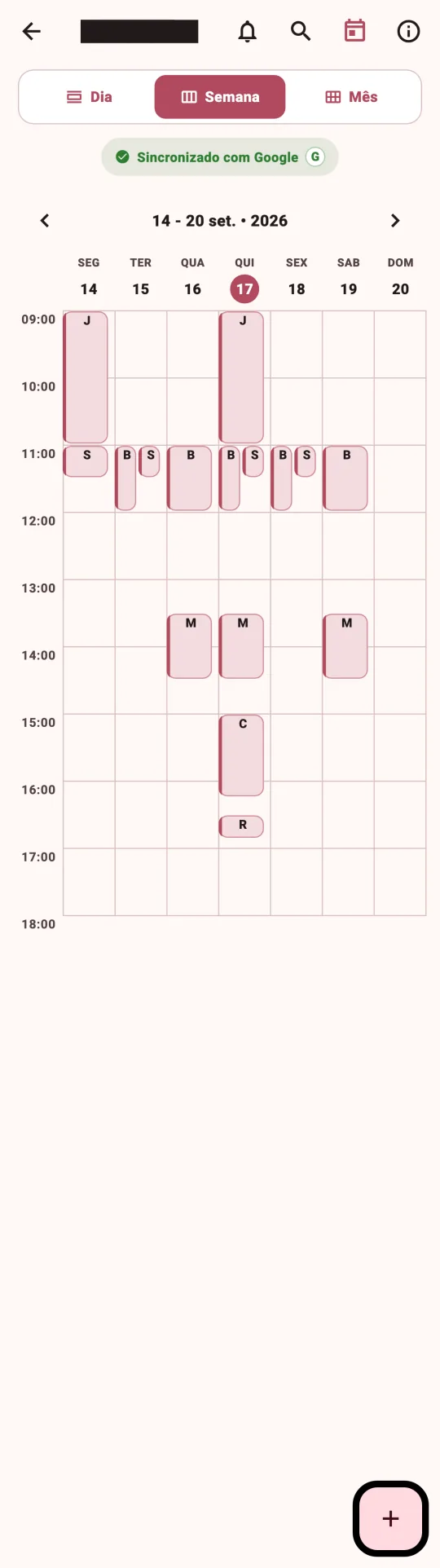
A Agenda tem dois jeitos de ver: a Clássica, em colunas com a régua de horas, e a Moderna, em lista de cards. Você escolhe no começo e pode trocar depois. As cores e as marcas abaixo valem pros dois. A Clássica tem três visões: Dia, Semana e Mês.
Onde fica a legenda
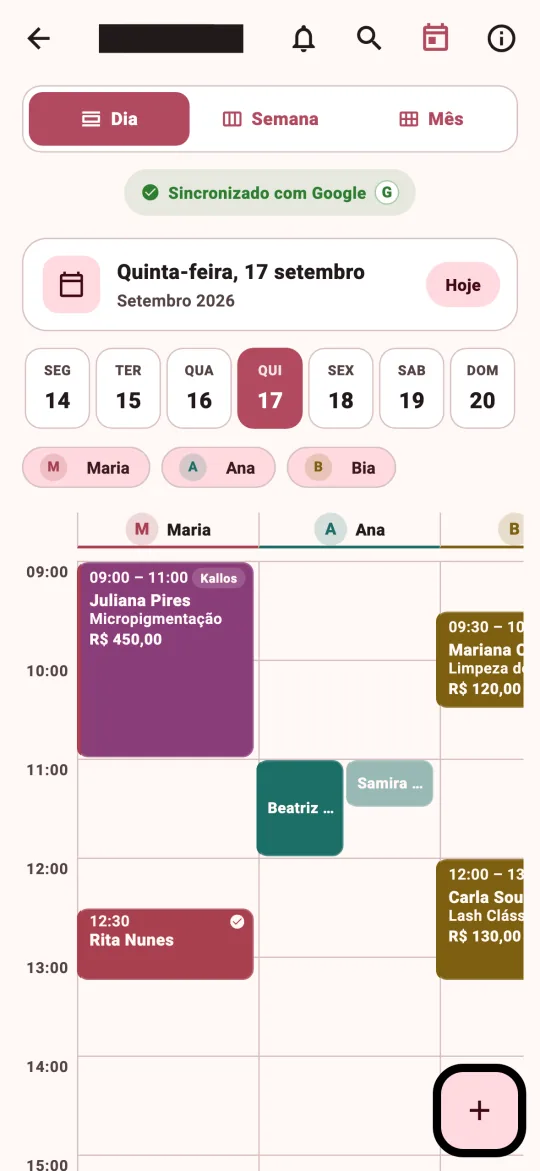
Na Agenda, toque no ícone ℹ. Abre a Legenda da Agenda, com cinco seções: Cores, Confirmação, Dinheiro, Atendimento e WhatsApp. Cada linha tem uma amostra desenhada igualzinha ao bloco da sua agenda. O resto do post explica as cinco.
Cores: quem, o quê e para quem
Cada bloco carrega até quatro pistas de cor:
- Preenchimento: a cor do Serviço. Se o Serviço não tem cor, usa a cor de quem atende.
- Faixa da esquerda: a cor de quem atende.
- Bolinha junto do nome: a cor da Cliente.
- Etiqueta: de onde veio o horário. Kallos é o que foi marcado no app; Pessoal é um bloqueio seu ou vindo do Google Agenda.
Na visão de equipe, cada profissional ganha a própria coluna, com o cabeçalho e a borda dos blocos na cor dela.
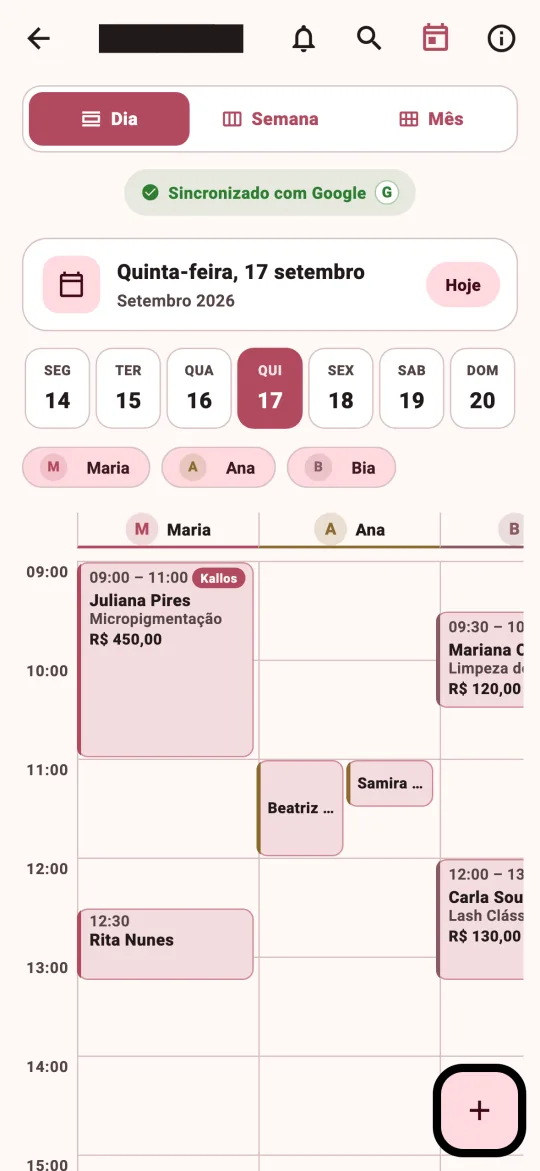
Confirmação: listrado ou sólido
- Listrado: a Cliente ainda não confirmou.
- Sólido: confirmado.
Dinheiro: o cifrão
- Cifrão apagado: devendo. O Sinal foi exigido e não foi pago, ou o atendimento aconteceu sem pagamento registrado.
- Cifrão em contorno: o Sinal está pago e falta o resto do atendimento.
- Cifrão cheio com check: pago.
Atendimento: concluído ou cancelado
- Check: atendimento concluído.
- Apagado e riscado: cancelado ou falta.
WhatsApp: o que a Cliente respondeu
A última seção da legenda mostra o selinho do WhatsApp que aparece no bloco, do envio até a resposta: enviado, recebeu, visualizou, confirmou, quer remarcar, cancelou. Se a mensagem falhou, o selinho avisa pra você mandar na mão.
Como escolher as cores
Nada disso precisa ficar no automático. Quem decide as cores é você, numa paleta de 12 tons:
- De quem atende: em Minha conta, Minha Equipe, abra o vínculo da profissional e escolha em Cor na agenda. Ela pinta o cabeçalho da coluna e a faixa dos atendimentos dela.
- Do serviço: no cadastro do serviço, em Cor na agenda. Ela pinta o preenchimento dos blocos daquele serviço.
- Da cliente: no cadastro do contato, em Cor na agenda. Vira a bolinha junto do nome dela.
Deixou em Automática? O app escolhe pela posição na equipe. E se a cor que você quer já está com outra pessoa ou serviço, a bolinha aparece com uma marca de já usada, e um toque longo mostra quem usa. Você ainda pode escolher, só fica avisada.
Mexendo direto no bloco
- Toque num horário vazio: começa um agendamento novo ali.
- Arraste o bloco: remarca pro novo horário.
- Puxe a borda de baixo: muda a duração.
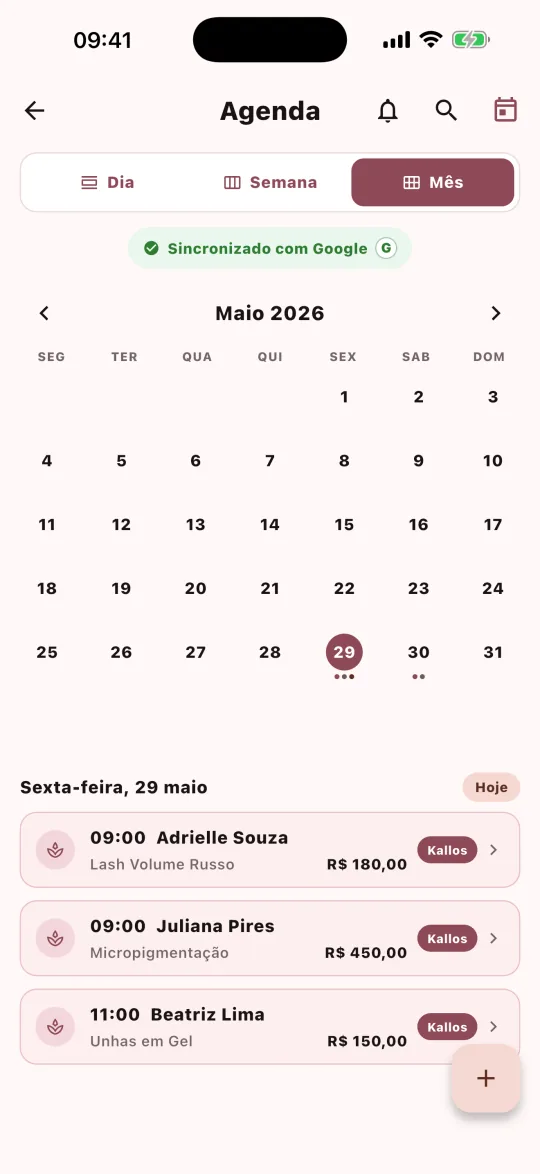
E o mês?
A visão de Mês mostra o panorama: dá pra ver quais dias estão cheios e quais têm folga antes de abrir o dia.
Com as cores no lugar, a agenda deixa de ser uma grade de caixinhas e vira um resumo do seu dia: quem atende, o quê, se a cliente confirmou e se o dinheiro entrou. É só abrir o ℹ quando bater a dúvida.